先确认设备能访问原文件
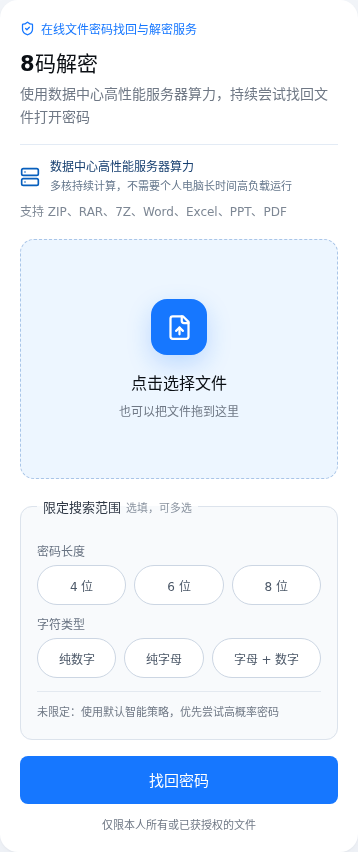
后台限制可能暂停上传,但任务创建后计算在服务器继续。密码框在正文显示前出现才接近打开密码,只读和限制编辑应分别判断。设备主要影响文件选择、上传稳定性和本地检查,密码计算由服务器执行,不需要当前设备一直高负载运行。
上传或检查时容易遇到的问题
- 完成上传并看到任务状态后再切换应用。使用 Microsoft Word、WPS 等可信办公软件复核同一个原文件副本,并记录密码框出现的位置和准确提示。检查文件是否下载完整,并用兼容办公软件复核密码框出现的位置。
- 先从原发送位置、旧设备、网盘历史和同目录说明中寻找未加密副本或口令提示。
- 确认当前文件大小、修改时间和来源与真正需要处理的版本一致。
计算阶段是否占用当前设备
保留浏览器站点数据与原文件。把确定内容、模糊记忆和已经排除的候选分开记录。长度、字符类型、固定片段、日期和大小写只有在确实记得时才用于限定。
加密 DOCX 不能靠改成 ZIP 后缀读取正文,保留原文件才能继续核对。8码解密支持为多个文件分别创建密码找回任务,计算由数据中心服务器处理,不需要个人电脑持续高负载运行。仍有与手机浏览器有关的可靠线索时,可申请更多免费算力扩大有效尝试范围、提高命中机会,但不保证成功。
保留任务和原文件的方法
不要根据手机发热判断服务器计算是否继续。继续之前再确认文件属于本人或已获得明确授权,原文件已有安全副本。找回结果取决于真实密码、文件状态和已覆盖范围,页面不会承诺固定耗时或必然成功。